Quellenhinweis: Externe Angaben sind an der jeweiligen Passage verlinkt. Eigene Preise, Abläufe und Leistungsbeschreibungen sind als Angaben von Hermes Writing zu verstehen. Details: Redaktions- und Korrekturrichtlinie.
Die Fakultätsvorgabe ist die einzige verbindliche Formatregel. Manche Lehrstühle stellen Word-Vorlagen bereit, etwa die Universität zu Köln. Kopieren Sie nicht blind allgemeine Werte für Rand, Schrift oder Zeilenabstand, wenn Ihr Studiengang abweichende Regeln nennt.
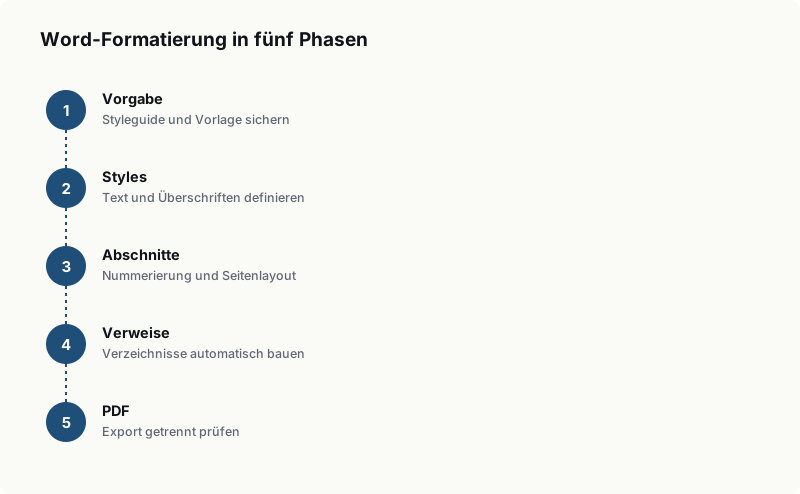
1. Datei und Vorgaben sichern
Arbeiten Sie in einer Kopie, sammeln Sie Styleguide, Deckblattvorlage und Zitierregeln und legen Sie fest, welche Teile als Textseiten zählen. Aktivieren Sie Formatierungszeichen, damit Absatzmarken, Seiten- und Abschnittsumbrüche sichtbar werden.
2. Seitenlayout definieren
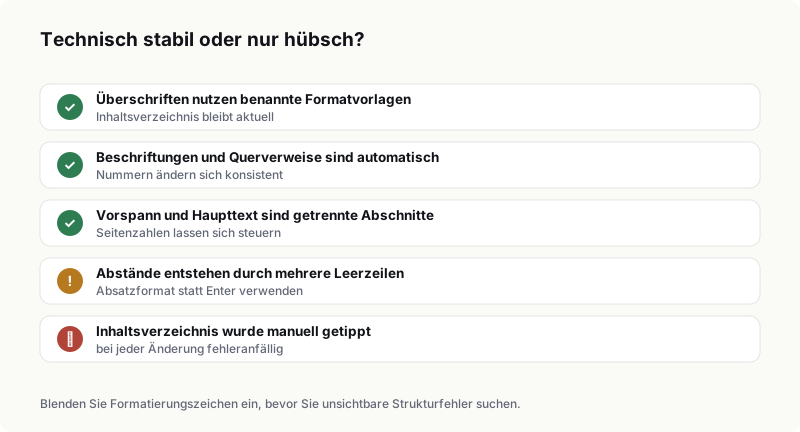
Setzen Sie Papierformat, Ränder und Grundschrift dokumentweit. Verwenden Sie Absatzabstände statt Leerzeilen. Aktivieren Sie Silbentrennung nur, wenn die Vorgabe es erlaubt und kontrollieren Sie Fachbegriffe.
3. Formatvorlagen aufbauen
Definieren Sie Standard, Überschrift 1 bis 3, Blockzitat, Beschriftung und Literaturverzeichnis. Ändern Sie eine Vorlage zentral, statt hundert Absätze einzeln anzufassen. Dadurch bleibt Gliederung konsistent.
4. Überschriften strukturieren
Wenden Sie Überschriftsebenen semantisch an. Eine optisch kleinere Zwischenüberschrift darf nicht als Überschrift 1 markiert sein. Prüfen Sie die Navigationsansicht: Sie zeigt sofort fehlende oder falsche Ebenen. Die inhaltliche Hierarchie erklärt Gliederung der Bachelorarbeit.
5. Abschnittsumbrüche setzen
Deckblatt, Vorspann, Haupttext und Anhang können unterschiedliche Nummerierungen brauchen. Microsoft erklärt Seitenzahlen in verschiedenen Abschnitten: Abschnittsumbruch setzen und Kopf- beziehungsweise Fußzeilenverknüpfung bewusst lösen.
6. Seitenzahlen und Kopfzeilen
Legen Sie fest, ob Vorspann römisch und Haupttext arabisch nummeriert wird und wo die Zählung beginnt. „Erste Seite anders“ ist nicht dasselbe wie eine neue Abschnittslogik. Prüfen Sie jede Abschnittsgrenze.
7. Beschriftungen und Verzeichnisse
Fügen Sie Tabellen- und Abbildungsbeschriftungen über die Word-Funktion ein. Erzeugen Sie Verzeichnisse daraus und setzen Sie Querverweise automatisch. Schreiben Sie „siehe Tabelle 4“ nicht manuell.
8. Literaturverzeichnis und Sonderobjekte
Verwenden Sie hängende Einzüge, konsistente Abstände und definierte Formatvorlagen. Prüfen Sie querformatige Tabellen, Formeln, Fußnoten und Anhänge einzeln. Der Beitrag Zitierregeln trennt bibliografische Korrektheit von Layout.
9. PDF exportieren und abnehmen
Aktualisieren Sie alle Felder, erzeugen Sie PDF und öffnen Sie diese unabhängig von Word. Prüfen Sie Seitenumbrüche, Schriften, Links, Sonderzeichen, leere Seiten und Verzeichnisse. Der PDF-Check ist ein eigener Arbeitsschritt in den Korrekturschleifen.
Selbst machen oder formatieren lassen?
Eine saubere Vorlage und früh gesetzte Styles sprechen für Selbstformatierung. Bei instabilen Abschnitten, vielen Tabellen oder knapper Frist kann externe Hilfe wirtschaftlicher sein. Der Beitrag Formatierungskosten erklärt Leistungsumfang und Preisfaktoren.
Eine belastbare Word-Vorlage anlegen
Legen Sie vor dem eigentlichen Schreiben eine Musterseite mit Fließtext, drei Überschriftenebenen, Aufzählung, Blockzitat, Fußnote, Tabelle und Abbildung an. Kontrollieren Sie für jede Formatvorlage Schrift, Größe, Zeilenabstand, Abstand davor und danach, Einzüge sowie die Option „Nicht vom nächsten Absatz trennen“. So sehen Sie früh, ob eine Überschrift allein am Seitenende stehen kann oder ob Tabellenbeschriftungen von ihrem Objekt getrennt werden.
Speichern Sie eine geprüfte Ausgangsversion getrennt vom Arbeitsdokument. Falls importierte Literatur, kopierte Tabellen oder Text aus anderen Dateien fremde Formatierungen einschleusen, können Sie jederzeit vergleichen. Verwenden Sie beim Einfügen möglichst „Nur den Text übernehmen“ und weisen Sie danach die passende eigene Formatvorlage zu.
Lange Dokumente stabil halten
Bei vielen Abbildungen und Tabellen sollten Bilddateien komprimiert, aber nicht sichtbar unscharf werden. Verankerte Objekte und frei schwebende Textfelder sind fehleranfälliger als sauber im Textfluss platzierte Grafiken. Prüfen Sie außerdem, ob Überschriften mit der Option „Seitenumbruch oberhalb“ beginnen sollen. Ein manuell gesetzter Seitenumbruch vor jedem Kapitel funktioniert zunächst, wird aber bei späteren Umstellungen leicht inkonsistent.
Aktualisieren Sie Felder nicht nur über das Inhaltsverzeichnis, sondern dokumentweit. Danach kontrollieren Sie jede Referenz auf „Fehler! Verweisquelle konnte nicht gefunden werden“. Solche Meldungen entstehen häufig, wenn eine beschriftete Abbildung gelöscht, verschoben oder ihre Markierung beschädigt wurde.
Abnahmecheck vor der Abgabe
Vergleichen Sie die fertige PDF-Datei mit der Hochschulvorgabe Punkt für Punkt: Deckblatt, Ränder, Schrift, Zeilenabstand, Seitenzählung, Überschriften, Verzeichnisse, Zitierstil, Abbildungsqualität und Anhang. Öffnen Sie sie zusätzlich auf einem zweiten Gerät. Markieren Sie nicht nur Fehler, sondern dokumentieren Sie deren Korrektur, damit eine spätere Änderung bereits erledigte Punkte nicht erneut zerstört.
Kontrollieren Sie besonders die Übergänge: letzte Zeile vor einer Abbildung, Beginn eines neuen Kapitels, Wechsel zwischen Hoch- und Querformat sowie Start des Anhangs. Dort entstehen die meisten unbeabsichtigten Leerseiten und falschen Kopfzeilen. Suchen Sie zusätzlich nach doppelten Leerzeichen, leeren Absatzmarken und uneinheitlichen Gedankenstrichen.
Formatierung bei mehreren Bearbeitenden
Wenn Betreuung, Lektorat oder Mitautorinnen Änderungen vornehmen, vereinbaren Sie eine einzige führende Datei. Nutzen Sie Änderungsverfolgung für Textkorrekturen, aber vermeiden Sie parallele Kopien mit unklaren Versionsnamen. Importierte Abschnitte werden am sichersten als unformatierter Text eingefügt und anschließend im Zieldokument ausgezeichnet.
Benennen Sie Sicherungen mit Datum und eindeutigem Status, etwa „2026-08-17_Inhalt-freigegeben_v03“. Das verhindert, dass eine ältere Fassung versehentlich zur Abgabe-PDF wird. Nach der letzten Freigabe sollten nur noch dokumentierte Formatkorrekturen erfolgen. Löschen Sie Kommentare erst nach bestätigter Bearbeitung und prüfen Sie anschließend, ob verborgene Metadaten oder persönliche Angaben in der finalen Datei verbleiben. Dokumentieren Sie die abschließende Freigabe eindeutig.
Der technische Audit vor dem PDF-Export
Öffnen Sie zuerst den Navigationsbereich. Jede inhaltliche Überschrift muss dort auf der richtigen Ebene erscheinen; dekorativ fett gesetzte Zeilen gehören nicht hinein. Blenden Sie danach Formatierungszeichen ein und suchen Sie nach Leerzeilenketten, manuellen Einzügen und unnötigen Abschnittsumbrüchen. Prüfen Sie Kopf- und Fußzeilen pro Abschnitt, insbesondere die Option „Mit vorheriger verknüpfen“.
Aktualisieren Sie alle Felder, nicht nur das Inhaltsverzeichnis: Abbildungs- und Tabellenverzeichnis, Querverweise, Seitenzahlen und gegebenenfalls Literaturfelder. Kontrollieren Sie die Überschriftenhierarchie parallel mit der inhaltlichen Gliederung. Erst danach exportieren Sie über die PDF-Funktion und öffnen die erzeugte Datei separat.
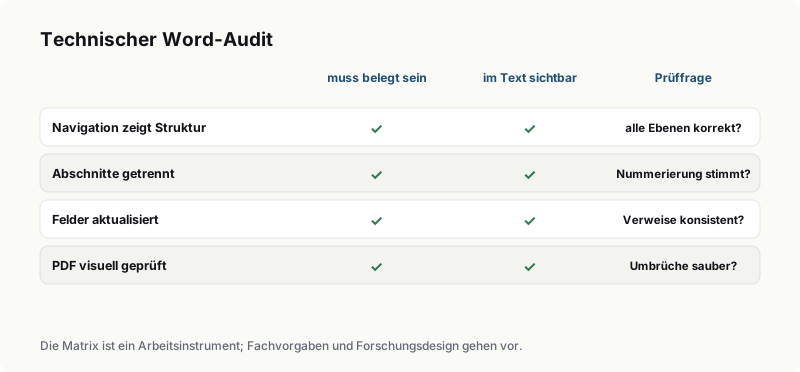
PDF-Stichprobe: Titelseite, erster Verzeichniswechsel, erste Seite des Haupttexts, breite Tabelle, Abbildungsseite, Literaturverzeichnis und letzte Anhangsseite. Prüfen Sie Seitenzählung, Umbruch, abgeschnittene Elemente, Schrifteinbettung und klickbare Verweise. Die Word-Datei kann korrekt aussehen, während Export oder Druck einzelne Elemente verschiebt.
Quellen und fachliche Grundlage
Die folgenden Primär-, Methoden- und Institutionenquellen stützen die überprüfbaren Aussagen dieses Beitrags. Hochschulvorgaben bleiben fach- und institutionsspezifisch.
- Add a heading in a Word document — Microsoft Support
- Insert a section break — Microsoft Support
- Format or customize a table of contents — Microsoft Support
Ist Ihre Word-Datei technisch stabil?
Senden Sie Datei und Hochschulvorgabe. Sie erhalten eine klare Einschätzung zu Formatvorlagen, Abschnitten, Verzeichnissen und PDF-Risiken.
Formatierung prüfen lassenHäufige Fragen zur Word-Formatierung
Welche Schriftart braucht eine Bachelorarbeit?
Die Vorgabe des Fachbereichs entscheidet. Häufige Empfehlungen ersetzen keinen aktuellen Styleguide.
Wie nummeriert man Seiten ab der Einleitung?
Mit Abschnittsumbruch, gelöster Kopf-/Fußzeilenverknüpfung und neu gestarteter Nummerierung im Haupttextabschnitt.
Warum aktualisiert sich das Inhaltsverzeichnis nicht?
Überschriften müssen als Word-Formatvorlagen markiert sein; anschließend wird das gesamte Verzeichnis aktualisiert.
Darf man Seitenumbrüche manuell setzen?
Gezielte Seitenumbrüche sind sinnvoll. Mehrere Leerzeilen zur Seitengestaltung sind instabil.
Wann sollte man die Formatierung beginnen?
Die Dokumentstruktur früh einrichten, den finalen Layout- und PDF-Check aber erst nach inhaltlicher Stabilisierung durchführen.
Welche Stellen sollte man nach dem PDF-Export besonders prüfen?
Kontrollieren Sie Titelseite, Abschnittswechsel, erste Haupttextseite, Tabellen und Abbildungen, Verzeichnisse, Literaturverzeichnis und Anhang. Achten Sie auf Seitenzahlen, Umbrüche, abgeschnittene Inhalte, Schriften und Verweise.